[google-translator]
ბლოგი ფეხბურთზე

ბლოგი

როგორ დავიცვათ დოკუმენტი MS Word 2010

როგორ ავკრძალოთ MS Word 2010 დოკუმენტის რედაქტირების საშუალება.

სიტყვაზე ბევრი ადამიანი ამ პროგრამის საშუალებების 10% – კი არ იყენებს. MS Word 2010 გვაძლევს საშუალებას არა მარტო ტექსტის დაბეჭვდის საშუალებას, არამედ პროფესიონალურ დონეზე დოკუმენტის გაფორმების საშუალებას გვაძლევს იგი.

რისთვისაა საჭიროMS Word 2010 დოკუმენტის დაცვა ? ძირითადი მიზეზი ამისა ორია.

პირველი მიზეზი ეს კონფედენციალური მონაცემების დაცვა. სინამდვილეში ყველა ადამიანს გააჩნია ინფორმაცია რომელიც არ სურს მას რომ გახდეს ცნობილი სხვა ადამიანებისათვის. ეს შეიძლება იყოს პირადი მიმოწერა, პერსონალური დღიური. და ასე შემდეგ.

მეორე მიზეზი – რედაქტირებისაგან დაცვა. წარმოიდგინეტ ოფისი. დოკუმენტები ხელმისაწვდომია ყველა ტანამშრომელისათვის (ლოკალურ ქსელში) და მისი რედაქტირება შეუძლია ყველას. ჯამში შეიძლება შეიქმნას სიტუაცია როდესაც თქვენს მიერ მომზადებული პრეზენტაცია შეიძლება შეცვლილი იქნას ვინმეს მიერ შეუცნობლობამდე.

როგორ დავიცვათ დოკუმენტი MS Word 2010  – ში?

არსებობს რამოდენიმე ხერხი. გააჩნია როგორი დაცვაა საჭირო.

დაცვა დოკუმენტის გახსნისაგან. MS Word 2010  – ში ამის გაკეთება საკმაოდ ადვილია . ამისათვის საკმარისია, გადავიდეთ მენიუ “ფაილი” შემდგომ ქვემენიუ “ინფორმაცია” . შემდგომ მარჯვნივ ავირჩიოთ “დოკუმენტის დაცვა” პუნქტი პაროლით დაშიფრვა.გაიხსნება ფანჯარა სადაც უნდა შეიყვანოთ სასურველი ფრაზა(პაროლი) პაროლი შეყვანას მოგთხოვენ ორჯერ ასე რომ არ გაგიკვირდეთ.

შენახვის შემდეგ ამ დოკუმენტის გახსნა შესაძლებელი იქნება მხოლოდ პაროლის შეყვანის შემდეგ.

დაცვა დოკუმენტის რედაქტირებისაგან
– აქ შეიძლება დოკუმენტის დაცვა სრულად ან ნაწილობრივ. ამისათვის საჭიროა იგივე ქვემენიუში “დოკუმენტის დაცვა” დავაყენოთ შესაბამისი პარამეტრები. მაგალითად პარამეტრი მონიშნე როგორ საბოლოო – გვაძლევს საშუალებას დოკუმენტის ნახვისა, მაგრამ არ გვაძლეს უფლებას მოვახდინოთ მისი რედაქტირება.

პარამეტრი რედაქტირები შეზღუდვა – იძლევა საშუალებას დოკუმენტის რედაქტირება მოახდინოს სხვა მომხმარებელმა ოღონდ დოკუმენტის მხოლოდ გარკვეულ ნაწილზე.
html გაკვეთილი მეთოთხმეტე

განვაგრძოთ საუბარი ცხრილებზე და განვიხილოთ

ცხრილის შემცველობის ვერტიკალური პოზიციონირება.

ვერტიკალური პოზიციონირება კეთდება ატრიბიუტ valign=”middle” (top, bottom) მეშვეობით- კონკრეტული უჯრის შემცველობა, განთავსებული იქნება, უჯრის შუალედში, (ზევით თუ ქვევით).

სურათზე მოცემულია მაგალითი, მოდით განვიხილოთ თუ როგორ კეთდება ყველსფერი ეს:

ცხრილები html

<table>
<tr>
<td height=”35″ width=”50″ bgcolor=”#FFCC33″ valign=”top”> <center>1×1</center> </td>
<td width=”50″ bgcolor=”#336699″> <center>1×2</center> </td>
<td width=”50″ bgcolor=”#FFCC33″ valign=”bottom”> <center>1×3</center> </td>
</tr>
<tr>
<td height=”35″ width=”50″ bgcolor=”#336699″ valign=”bottom”> <center>2×1</center> </td>
<td width=”50″ bgcolor=”#FFCC33″> <center>2×2</center> </td>
<td width=”50″ bgcolor=”#336699″ valign=”top”> <center>2×3</center> </td>
</tr>
</table>

ეხლა ვისაუბროთ ისეთ ატრიბუტებზე როგორიცაა  colspan და rowspan. უფრო გასაგები რომ იყოს მოდით მივმართოთ მაგალითს:

html gakvetilebi

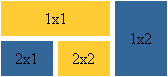
ჩვენი მიზანია გავზარდოთ უჯრა 1х1 ორ სვეტზე. ამისათვის ჩვენ ვიყენებთ ატრიბუტ  colspan=”2″, კოდი იქნება შემდეგნაირი:

<table>
<tr>
<td height=”35″ bgcolor=”#FFCC33″ colspan=”2″> <center>1×1</center> </td>
<td width=”50″ bgcolor=”#336699″> <center>1×2</center> </td>
</tr>
<tr>
<td height=”35″ width=”50″ bgcolor=”#336699″> <center>2×1</center> </td>
<td width=”50″ bgcolor=”#FFCC33″> <center>2×2</center> </td>
<td width=”50″ bgcolor=”#336699″> <center>2×3</center> </td>
</tr>
</table>

რაც შეეხება პარამეტრს rowspan მოქმედების პრინციპი იგივეა რაც colspan -ისათვის.

<table>
<tr>
<td height=”35″ bgcolor=”#FFCC33″> <center>1×1</center> </td>
<td width=”50″ bgcolor=”#336699″> <center>1×2</center> </td>
<td width=”50″ bgcolor=”#336699″ rowspan=”2″> <center>1×3</center> </td>
</tr>
<tr>
<td height=”35″ width=”50″ bgcolor=”#336699″> <center>2×1</center> </td>
<td width=”50″ bgcolor=”#FFCC33″> <center>2×2</center> </td>
</tr>
</table>

<table>
<tr>
<td height=”35″ bgcolor=”#FFCC33″ colspan=”2″> <center>1×1</center> </td>
<td width=”50″ bgcolor=”#336699″ rowspan=”2″> <center>1×2</center> </td>
</tr>
<tr>
<td height=”35″ width=”50″ bgcolor=”#336699″> <center>2×1</center> </td>
<td width=”50″ bgcolor=”#FFCC33″> <center>2×2</center> </td>
</tr>
</table>

რისის გაკეთება შეიძლება კიდევ? შეიძლება მანძილის გაუქმება უჯრედებს შორის, კეთდება ეს ატრიბუტ cellspacing -ის მეშვეობით, მისი მნიშვნელობა უნდა იყოს ნულის ტოლი.

კომპიუტერის გაკვეთილები

<table cellspacing=”0″>
<tr>
<td height=”35″ bgcolor=”#FFCC33″ colspan=”2″> <center>1×1</center> </td>
<td width=”50″ bgcolor=”#336699″ rowspan=”2″> <center>1×2</center> </td>
</tr>
<tr>
<td height=”35″ width=”50″ bgcolor=”#336699″> <center>2×1</center> </td>
<td width=”50″ bgcolor=”#FFCC33″> <center>2×2</center> </td>
</tr>
</table>

შეიძლება პირიქით გავზარდოთ მანძილი უჯრედებს შორის, დავუშვათ cellspacing=”5″, მაშინ მივიღებთ :

გაკვეთილები

ატრიბუტ cellspacing, ერთად ხშირად იყენებენ ატრიბუტ cellpadding, რომლის მეშვეობითაც კეთდება ზევითა, ქვევითა , მარცხენა და მარჯვენა უჯრების მინდვრების პოზიციონირება. შემდეგი მაგალითებიდან სჩანს რომ პირველ რიგში მოთავსებული ტექსტი განთავსებულია ზევით ხოლო ქვევითა ქვევით.
კოდი მეორე მაგალითისათვის:

ჰტმლ

<table cellpadding=”5″>
<tr>
<td height=”35″ bgcolor=”#FFCC33″ colspan=”2″ valign=”top”> <center>1×1</center> </td>
<td width=”50″ bgcolor=”#336699″ rowspan=”2″ valign=”top”> <center>1×2</center> </td>
</tr>
<tr>
<td height=”35″ width=”50″ bgcolor=”#336699″ valign=”bottom”> <center>2×1</center> </td>
<td width=”50″ bgcolor=”#FFCC33″ valign=”bottom”> <center>2×2</center> </td>
</tr>
</table>

html გაკვეთილი მეცამეტე

ცხრილები.

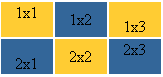
საიტის შექმნისას ძალიან ხშირად იყენებენ ცხრილებს.ჩვენ შევქმნით სურათზე მოცემულ ცხრილს.

ცხრილები html

ცხრილები იქმნება ტეგით:

<table></table>

ცხრილი შედგება სტრიქონი (ხაზები) და სვეტებისაგან(უჯრა) , ამიტომ ჩვენ უნდა მივუთითოთ ისინი.

<tr></tr> – ცხრილის სტრიქონი (ხაზები)
<td></td> – ცხრილის სვეტი (უჯრა)

თქვენს წინაშე ცხრილი ორი სტიქონისაგან და სამი სვეტისაგან.

<table>
<tr></tr>
<tr></tr>
</table>

ჯერ ჩვენ დავწერეთ ორი სტრიქონი და თვითეულ სტრიქონში განვათავსეთ სამ ამი სვეტი:

<table>
<tr>
<td></td>
<td></td>
<td></td>
</tr>
<tr>
<td></td>
<td></td>
<td></td>
</tr>
</table>

მოდით ეხლა შევავსოთ მოცემული კარკასი:
<table>
<tr>
<td>1×1</td>
<td>1×2</td>
<td>1×3</td>
</tr>
<tr>
<td>2×1</td>
<td>2×2</td>
<td>2×3</td>
</tr>
</table>
ეს ყველაფერი გამოიყურება შემდეგნაირად:

1×1
1×2
1×3
2×1
2×2
2×3

ფონი როგორც სურაზე ნაჩვენები ჯერ არ არის. ფონი კეთდება ატრიბუტ bgcolor=”ფონის_ფერი”. ფონის მიცემა შეიძლება მთლიანი ცხრილისთვის ასევე სტრიქონებისათვისა და უჯრებისათვის ცალკე.

<table>
<tr>
<td bgcolor=”#FFCC33″>1×1</td>
<td bgcolor=”#336699″>1×2</td>
<td bgcolor=”#FFCC33″>1×3</td>
</tr>
<tr>
<td bgcolor=”#336699″>2×1</td>
<td bgcolor=”#FFCC33″>2×2</td>
<td bgcolor=”#336699″>2×3</td>
</tr>
</table>

აი რა გამოგვივიდა

tabliza21

თუ თქვენ გსურთ გონის გაკეთება სტრიქონისათვის მაშინ ატრიბუტ bgcolor  ჩვენ ვწერთ ტეგისათვის <tr>:

<tr bgcolor=”#FFCC33″>.

თუ თქვენ გსურთ ფონის მიცემა მთლიანი ცხრილისათვის მაშინ ატრიბუტ bgcolor ვწერთ ტეგ <table> -ში:

<table bgcolor=”#FFCC33″>

მოდით მივცეთ ჩვენ ცხრილი სიმაღლე და სიფართე, ამ პარამეტრების მითითება შეიძლება პიქსელებში და პროცენტებში. ხოლო სიმაღლე და სიგანე კეთდება ატრიბუტ height და width მეშვეობით.

<table>
<tr>
<td height=”35″ width=”50″ bgcolor=”#FFCC33″> 1×1 </td>
<td width=”50″ bgcolor=”#336699″> 1×2 </td>
<td width=”50″ bgcolor=”#FFCC33″> 1×3 </td>
</tr>
<tr>
<td height=”35″ width=”50″ bgcolor=”#336699″> 2×1 </td>
<td width=”50″ bgcolor=”#FFCC33″> 2×2 </td>
<td width=”50″ bgcolor=”#336699″> 2×3 </td>
</tr>
</table>

tabliza31 

ჩვენ თითქმის მივიღეთ სურათზე ნაჩვენები ცხრილი, დაგვრჩა მხოლოდ ტექსტის პოზიციონირება ცხრილში:

<table>
<tr>
<td height=”35″ width=”50″ bgcolor=”#FFCC33″> <center> 1×1 </center> </td>
<td width=”50″ bgcolor=”#336699″> <center> 1×2 </center> </td>
<td width=”50″ bgcolor=”#FFCC33″> <center>1×3 </center> </td>
</tr>
<tr>
<td height=”35″ width=”50″ bgcolor=”#336699″> <center> 2×1 </center> </td>
<td width=”50″ bgcolor=”#FFCC33″> <center> 2×2 </center> </td>
<td width=”50″ bgcolor=”#336699″> <center> 2×3 </center> </td>
</tr>
</table>

მორჩა ცხრილი მზადაა.

tabliza11 

ცხრილებზე შაუბარს განვაგრძობთ შემდეგ გაკვეთილში.

-