[google-translator]
ბლოგი ფეხბურთზე

ბლოგი

წყლის წვეთები პროგრამა ფოტოშოპში

გაკვთილი წყლის წვეეთები ფოტოშოპის მეშვეობით

წყლის წვწთები ფოტოშოპშჰი

1. პროგრამა ფოტოშოპში გავხსნათ სასურველი ფოტო.
2. შექმნით ახალი ფენა. აირჩიეთ ინსტრუმენტი elliptical marquee tool, და გააკეთთ მცირე გამოყოფა. (სურათი. 1)
3. აირჩიეთ ინსტრუმენტი gradient tool (დარწმუნდით რომ background/foreground ფერები შავ/თეთრია)
4. შევავსოთ გრადიენტით (სურათი. 2)
5. მოხსენით გამოყოფა. სტილი დააყენეთ Overlay
6. გადადით Layer > Blending options.
აირჩიეთ drop shadow:
Blend Mode – Multiply,
Opacity – 64%,
Angle – 120,
Distance – 6,
Spread – 0,
Size – 5,
აირჩიეთ inner shadow:
Blend Mode – Multiply,
Opacity – 64%,
Angle – (-29),
Distance – 5,
Choke – 0,
Size – 5.
თქვენ შეგიძლიათ ამ პარამეტრების შეცვლა ეს უკვე თქვენს მიერ არჩეული ფოტოდან გამომდინარე.
7. შეცვალეთ background/foreground ფერები თეთრ/შავზე. აირჩიეთ ფუნჯი ზომით 5-6 (დამოკიდებულია წვეთის ზომაზე) და დასვით წერტილი წვეთის მარცხენა ზევითა კუთხეში.

უფრო კარგი ეფექტის მისაღებად ცცადეთ Filter > Liquify. გამოყენება შედეგი (ფოტო. 3, 4)

მწვანე გაზონი,ბალახი ფოტოშოპში

ვიდეო გაკვეთილი ქართულად გაზონი პროგრამა ფოტოშოპში

შექმენით ახალი დოკუმენტი, შემდეგ ამ ფენის დუბლიკატი. შემდეგ გადადით მენიუ Filter (ფილტრი) – Noise – Add Noise
გამოიყენეთ შემდეგი პარამეტრები:
ფილტრი add noise

დააჭირეთ “OK.” – ს.
შემდეგ ისევ დავბრუნდეთ და გამოვიყენოთ Filter – Blur) – Motion Blur
პარამეტრებით:Angle (კუთხე) = 77Distance (დისტანცია) = 13 .

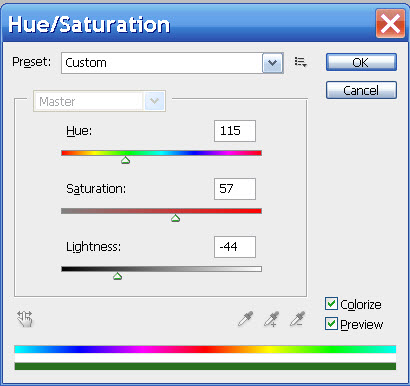
გადადით მენიუ  Image – Adjustments – Hue/Saturation
გამოიყენეთ შემდეგი პარამეტრები:

ფილტრი hue saturation

ისევ გადადით მენიუ  Filter – Stylize – Wind (ქარი)

პარამეტრები:Method = Stagger Direction – from the Right.
გადადით მენიუ  Edit – Transform (ტრანსფორმაცია) – Rotate 90 CW (90 გრადუსით შეტრიალება საათის ისრის მიმართულებით).
შემდეგ, მოახდინეთ ბალახის ფენის დუბლირება და ამ დუბლირებული ფენის მიმართ გამოიყენეთ რეჟმი (blending mode) Color Burn – ი.
პარამეტრი Fill დააყენეთ 38% .

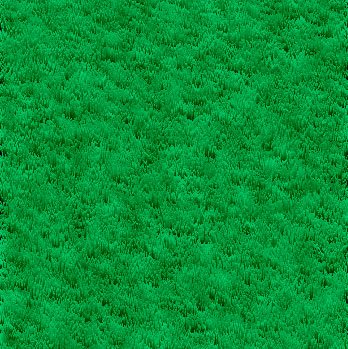
შედეგათ თქვენ მიიღებთ აი ესეთ გაზონს.

მწვანე გაზონი ფოტოშოპის გაკვეთილები

თვალების ფერის შეცვლა პროგრამა ფოტოშოპში

ვიდეო გაკვეთილი თვალის ფერის შეცვლა პროგრამა ფოტოშოპის მეშვეობით!

პროგრამა Adobe Photoshop არის ინსტრუმენტი Color Replacement Tool, რომელის საშუალებითაც შესაძებელია თვალების ფერის შეცვლა.

ასე რომ თუ გაინტერესებთ როგორი იქნება თქვენი ტვალების გამოხედვა სვა ფერში მაშინ თქვენ შეგიძლიათ გამოიყენოთ ეს ინსტრუმენტი .

მოძებნეთ ინსტრუმენტთა პანელში Color Replacement Tool, იგი შეიძება არ ჩნადეს დაფარული იყოს სხვა ინსტრუმენტებით!

მოდით გამოვიყენოთ ეს ინსტრუმენტი და შევიცვალოთ თვალების ფერი ამ ქალს.!

მოდით მოვახდინოთ თვალის გუგის გამოყოფა ნებისმიერი თქვენთვის ცნობილი მეთოდით.

მაგალითად Elliptical Marquee Tool .თუ წრემ ვერ მიიღო გუგოს ფორმა, მაშინ მოვიყვანოთ იგი შესაბამის ზომაზე Select – Transform Selection.
როდესაც მოიყვანთ ზომაზე დააჭირეთ კლავიატურაზე – Enter -ს

ძირითად ფერად დააყენეთ ფერი, რომელზეც გინდათ შეცვაალოთ თვალის ფერი.

მე ავირჩიე ესეთი ფერი #0e8a51

აირჩიეთ ინსტრუმენტი Red Eye Tools და დაიწყეთ ღებვა გამოყოფილი ადგილისა.
პირველ თვალს რომ შეღებავთ თქვენ შეგიძლიათ არ მოხსნათ გამოყოფა, დააჭიროთ ღილაკს კლავიატურაზე M – ს(ინგლისური.) და გადაიტანოთ გამოყოფა მეორე თვალზე.

შეღებეთ მეორე თვალიც, ამის შემდეგ მოხსენით გამოყოფა Ctrl + D

აი თვითონ შედეგიც.

თვალის ფერის შეცვლა ფოტოშოპი

-