[google-translator]
ბლოგი ფეხბურთზე

ბლოგი

როგორ გამოვიყენოთ ბუფერი ვორდ 2010 -ში

მაიკროსოფტ ვორდი – ბუფერი

ბუფერი ( clipboard )– Microsoft Office-ს  ერთ ერთი ინსტრუმენტია , მისი მეშვეობით შესაძლებელია ინფორმაციის ჩქარი გაცვლა სხვადასხვა დოკუმენტებს შორის. ერთი სიტყვით, ეს კომპიუტერის მეხსიერების ნაწილია, რომელიც გამოიყოფა ინფორმაციის დროებით შესანახად (ტექსტი, სურათები და ასე შემდეგ).

ერთდროულად ბუფერში შეიძლება24 ობიექტის შენახვა.თუ გავაგრძელებთ კოპირებას, მაშინ უფრო ადრე შენახული ობიექტები ავტომატურად წაიშლება.

როგორც სხვა ნებისმიერი ინსტრუმენტი Office, ბუფერს გააჩნია თავისი პარამეტრები . მათ სანახავად უნდა ჩავრთოთ Word და მარცხენა ზევითა ნაწილში გავხსნათ ბუფერი.

გაიხსნება მენიუ პარამეტრები სადაც შესაძლებელია შესაფერისი პარამეტრების არჩევა.

ბუფერი იძლევა სამი მოქმედების შესრულების საშუალებას .

– კოპირება,

– ამოჭრა, ამ შემთხვევასი გამოყოფილი ობიექტი წაიშლება ტექსტიდან და დარჩება მხოლოდ ბუფერში;

– ჩასმა.

ვორდში 2010 ჩასმის ფუნქცია რამოდენიმე ვარიანტია . ეს პლიუსია რადგან წინამორბედ ვორდის ვერსიებში ესთი ფუნქცია არ არსებობდა.

Microsoft Office 2010 სემქმნელებმა გაითვალისწინეს სხვადასხვა შემთხვევა . ჩასმის ვარიანტები დამოკიდებულია იმაზე თუ რომელი პროგრამიდან აკოპირებთ ტექსტს,. თუ Word 2010 – დან მასინ ეს გამოიყურება ასე (ნახეთ სურათი):

wor 

ადვილად შესამჩნევია რომ ერთი ლინკის “ჩასმის” ნაცვლად , ეხლა გვაქვს სამი ღილაკი(параметры вставки) რის გამოც კოპირება გახდა უფრო მოსახერხებელი.

Excel – დან- სხვანაირადაა:
ექსელი ბუფერი

გარდა ამისა Microsoft Office არის საშუალება წინასწარ ნახვისა თუ როგორი იქნება ჩასმის ვარიანტი და ამისდა მიხედვით შევარჩიოთ სასურველი ჩასმა.

უბრალოდ რომ ვთქვათ, უნდა მივიყვანოთ კურსორი ჩასმის კნოპკაზე, ოღონდ არ ვაჭერთ და ვხედავთ რა მოხდება თუ დავაჭერთ.

შევხედოთ თუ როგორ გამოიყურება ერთი და იგივე ტექსტი, სხვადასხვა ჩასმის პარამეტრების შერჩევისას.

თავდაპირველად იგი იყო ასეთი

kopirebamde
Word 2010 შემოგვთავაზა ჩასმის სამი ვარიანტი:

1. შევინახოთ თავდაპირველი ფორმატირება:(сохранить исходное форматирование)

tavdapirveli_formatireba
2. გავაერთიანოთ ფორმატირება : (объединить форматирование)

gavaertianot-formatiro
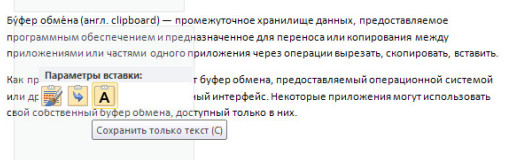
3. მხოლოდ ტექსტის შენახვა: (сохранить только текст)
mxolod-tekst
მიაქციეთ ყურადღება:ჩასმის პარამეტრის დასახელების გვერდით Word 2010 გამოყვანილია “ცხელი კლავიშები”, რომელიც გვაძლევს საშუალებას ვიმუშავოთ მაუსის გარეშე .

ამდაგვარად, გაუმჯობესებული ჩასმის ფუნქცია გვაძლევს საშუალებას ავირჩიოთ სასურველი ფორმა ჩასასმელი ობიექტისა და საგრძობლად გვაზოგინებს დროს რომელიც დაგვჭირდებოდა ფორმატირებისას. ეს უფრო მოსახერხებელია ტექსტური რეფერატების წერის დროს, ტექსტში ბევრი ლინკებია და ფორმატირებებია. ჩასმა უბრალო ტექსტის სახით გვანთავისუფლებს ტექსტის ფორმატირების აუცილებლობისაგან.

დავბრუნდეთ კომპიუტერის გაკვეთილებში


შეცდომების ავტომატური შეცვლა ვორდ – ში

ავტოშეცვლა ვორდ 2010 – ში

შეცდომების ავტომატურად შეცაცვლელად, ვორდში არსებობს ინსტრუმენტი ავტოშეცვლა (Автозамена)

თუ ჩვენ ვბეჭდავთ ზოგიერთ სიტყვებს არასწორად, – ვორდს შეუძლია მათი შესწორება.

მაგალითად სიტყვა პერფორატორის მაგივრად, ჩვენ შემთხვევით ავკრიფეთ პერფორმატორი.

ამდაგვარი შეცდომების შესწორებას შეიძლება ბევრი დრო დასჭირდეს.

Word -ს შეუძლია გაგვიადვილოს საქმე იგი იპოვის არასწორ სიტყვას და ლექსიკონის მეშვეობით შეცვლის სწორზე .

ჩვენი შეცდომების ლექსიკონი ჩვენ შეგვიძლია ჩვენ  თვითონ შევავსოთ .

ინსტრუმენტ ავტოშეცვლის გამოსაყენებლად უნდა ვიპოვოთ იგი და გამოვიყენოთ.

1. ჰორიზონტალურ ზევითა მენიუში ჩანართში მოვძებნოთ რეცენზირება (Рецензирование) იგი იმყოფება სულ ზევით და დავაჭიროთ მას, შემდეგ ვიპოვოთ ღილაკი ენა (Язык) და დავაჭიროთ მას.

2. შემდეგ ავირჩიოთ ბრძანება ენის პარამეტრები (Языковые параметры).

ვორდის გაკვეთილები

3. ფანჯარაში ვორდის პარამეტრები (Параметры Word) გადავდივართ განყოფილება მართლწერაში «Правописание» და ვაწვებით ღილაკს ავტოშეცვლის პარამეტრები (Параметры автозамены).

.ვორდი

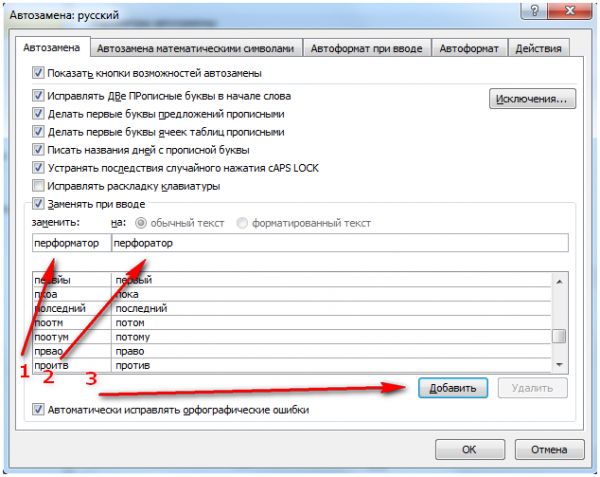
4. გადადივართ ავტოშეცვლაში «Автозамена» და ვწერთ სიტყვას შეცდომით ველში შეცვლა (Заменить) და სწორი სიტყვა ველში ზე «На»,შემდეგ ვაჭერთ ღილაკს დამატება (Добавить).

ვორდი ავტოშეცვლა

5. ეხლა როდესაც ჩვენ ვორდში შეცდომით ავკრიფავთ სიტყვას, კლავიატურაზე ღილაკ  Space დაჭერით (ყველაზე გრძელი ღილაკი კლავიატურაზე ) შეცდომა იქნება ავტომატურად გამოსწორებული.

  დავბრუნდეთ კომპიუტერის გაკვეთილებში
 

მაიკროსოფტ ვორდის გაკვეთილები Microsoft Word

როგორ დავიცვათ დოკუმენტი MS Word 2010 . ავკრძალოთ მისი რედაქტირების საშუალება.

ინტერფეისის ენის შეცვლა მაიკროსოფტ ვორდში (ვიდეო გაკვეთილი)
საკუთარი კოლონტიტული ვორდში,თარიღის ჩასმა (ვიდეო გაკვეთილი)
 ბუფერის გამოყენება ვორდ 2010 -ში ვიდეო ქართულად
ავტომატური ტექსტი  მაიკროსოფთ ვორდში  ვიდეო ქართულად
 გვერდის დამატება მაიკროსოფტ ვორდში Microsoft Word
შეცდომების ავტოშეცვლა მაიკროსოფტ ვორდში ვიდეო გაკვეთილი ქართულად

მაიკროსოფტ ვორდის გაკვეთილებივორდის გაკვეთილები (ტექსტური და ვიდეო გაკვეთილები— როგორც დამწყები მომხმარებლისათვის, ასევე მათთვის ვინც უკვე კარგად იცის კომპიუტერის ხმარება, თუ თქვენ გაგიჩნდათ შეკითხვა ამა თუ იმ გაკვეთილთან დაკავშირებით (ან დაუშვათ ვერ გაიგეთ გაკვეთილი ან გაინტერესებთ თუ როგორ ხდება ვორდში  ამა თუ იმის ფუნქციის განხორციელება)გამოთქვით თქვენი შეკითხვა ან სურვილი კომენტარის სახით და აუცილებლად გიპასუხებთ. და განვახორციელებთ მას დამატებითი გაკვეთილის სახით.

 დავბრუნდეთ კომპიუტერის გაკვეთილებში

 

-