





[google-translator]
photoshop Archives - Page 4 of 4 - daviti.org.ua

photoshop

აბსტრაქტული ფონი ფოტოშოპში

 აბსტრაქტული ფონი ფოტოშოპში
ფოტოშოპის მეშვობით გავაკეთებეთ აი ესეთ აბსტრაქტულ ფონს:

1) შექმენით ახალი დოკუმენტი ზომით 400х400px. აირჩიეთ ინსტრუმენტი Paint Bucket Tool – და მისი მეშვეობით (კლავიატურაზე ღილაკი (G) ) შეაფერადეთ დიკუმენტი შავი ფერით .

2) გადადით მენიუში ფილტრი Render – Lens Flare და მიუთითეთ სურათზე მოყვანილი მონაცემები.
ფოტოშოპი ბლიკი

3) გამოიყენეთ ფილტრი Render – Lens Flare რამოდენომეჯერ სხვადასხვა ადგილზე დოკუმენტში.
lens_flare ფოტოშოპი

4) გადადით მენიუ image – Sdjusments – Hue/Saturation (კლავიატურაზე ღილაკი Ctrl+U) და მიუთითეთ სურათზე მოყვანილი მონაცემები.
hue_saturation ფოტოშოპი

5) გადადით მენიუ ფილტრი – Pixelate (გაფორმება) – (მეცო ტინტო) და მიუთითეთ სურათზე მოყვანილი მონაცემები.
Mezzotint

6) გადადით მენიუ ფილტრი Blur – Radial Blur მიუთითეთ სურათზე მოყვანილი მონაცემები.
radial blur ფოტოშოპი

7) ბოლო ფილტრი გამოიყენეტ კიდევ ერთხელ (Ctrl+F) და გადადით მენიუში image – Sdjusments – Hue/Saturation (კლავიატურაზე ღილაკი Ctrl+U) მიუთითეთ სურათზე მოყვანილი მონაცემები.
hue ფოტოშოპი

8) დააკოპირეთ პირველი ფენა (მაუსზე მარცხენა ღილაკი და გადაიტანეთ ფენა სურათზე მითითებულ იკონკაზე “ახალი ფენის შექმნა”)
hue ფოტოშოპი

9) დააყენეთ გადაფარვის რეჟიმი – Lighten .
lighten

10) გადადით მენიუ ფილტრი – Distort – Twirl მიუთითეთ სურათზე მოყვანილი მონაცემები.
twirl ფოტოშოპი

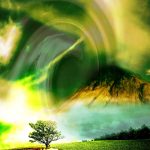
შედეგი მოცემულია სურათზე.
twirl1 ფოტოშოპი

აბსტრაქტული ნათება ფოტოშოპში

ფოტოშოპის გაკვეთილები

ფოტოშოპში აბსტრაქცია

1) შექმენით ახალი დოკუმენტი ზომით 300х300px. ისნტრუმენტი Paint Bucket Tool – მეშვეობით (კლავიატურაზე ღილაკი (G) ) შეაფერადეთ დიკუმენტი შავი ფერით.შექმენით ახალი ფენა (layer) და აირჩიეთ ინსტრუმენტი Line Tool – ხაზი (კლავიატურაზე ღილაკი (U) ) , სისქე 3px პიქსელი. დააყენეთ თეთრი ფერი და შექმენით ხაზი როგორც მოცემულია სურათზე.
ფოტოშოფი ხაზი

2) გადადით მენიუში – ფილტრი – Distort – Twirl და დააყენეთ მნიშვნელი 50%. აირჩიეთ ინსტრუმენტი საშლელი – Eraser Tool (კლავიატურაზე ღილაკი (E) ) დააყენეთ მისი ზომა 100px. წაშალეთ ხაზის ზევითა ნაწილი. შექმენით ფენა ხაზის, კოპია,(Ctrl+J) (რამოდენიმეჯერ) და განათავსეთ ხაზი ორიგინალის მარჯვნივ . ინსტრუმენტ თავისუფალი ტრანსფორმირების მეშვეობით (კლავიატურაზე ღილაკი (Ctrl+T) ) .
line2

3) შექმენით ახალი ფენა და აირჩიეთ ინსტრუმენტი რბილი ფუნჯი Brush Tool ზომა 200px.(კლავიატურაზე ღილაკი (B) ).თეთრი ფერით შექმენით ნათება ხაშების ძირში.
ფოტოშოპი სინათლე

4) თვითეული ხაზის ფენაზე გამოიყენეთ ფილტრი – Distort – Wave და დააყენეთ მნიშვნელი როგრცაა მოცემული სურათზე.
ფოტოშოპი პარამეტრები

5) შექმენით ახალი ფენა და მოათავსეთ იგი სუყველა ფენაზე ზევით.აირჩიეთ ინსტრუმენტი ფუნჯი (Starburst ) და დახატეთ სხვადასხვა ზომის ნაპერწკლები, როგორცაა ნაჩვეენბი სურათზე. დააყენეთ გადაფარვის რეჟიმი – Overlay
ფოტოშოპი ნაპერწკლები

6) შექმენით ახალი ფენა და გადადით მენიუ ფილტრი – Render -Clouds (რენდერინგი – ღრუბელი).შემდეგ გადადით მენიუში და  გამოიყენეთ- ფილტრი – Render – Fibers სტანდარტული მონაცემებით. გადადით მენიუ ფილტრი – Blur -Gaussian Blur რადიუსი დააყენეთ – 3px. გადაფარვის რეჟიმი დააყენეთ – Overlay

7) შექმენით ახალი ფენა და აირჩიეთ ინსტრუმენტი გრადიენტი Gradient Tool (კლავიატურაზე ღილაკი (G) ).დააყენეთ გრადიენტი – rainbow და გააფერადეთ ფენა. შეცვალეთ გადახურვის რეჟიმი Soft light -ზე.

ფოტოშოპში გაკეთებული გაკვეთილის შედეგი (პირველ სურათზე უბრალოდ მზა ეფექტია შენდგომ განთვსებული ხაზების გარეშე. ესე ვთქვათ ინტერპრეტაცია, სცადეთ  საკმაოდ საინერესო ეფექტს მიიღებთ) :
ფოტოშოპი განათება

თუ რამე არ გამოგივიდათ გაკვეთილში აუცილებლად მოგვწერეთ.

-